



Imagine ter que migrar cada foto que você possui em um aplicativo, uma por uma, para uma pasta de um outro app ou site. Com certeza seria um trabalhão. Porém, já faz um tempo que se tornou possível transferir fotos do Google Fotos para o OneDrive para facilitar a vida dos usuários. Usando o Google Takeout, a pessoa consegue realizar a transferência de forma simples, direta e indolor. Confira.
Tempo necessário: 5 minutos.
Usando a sua conta do Google, acesse o Google Takeout.
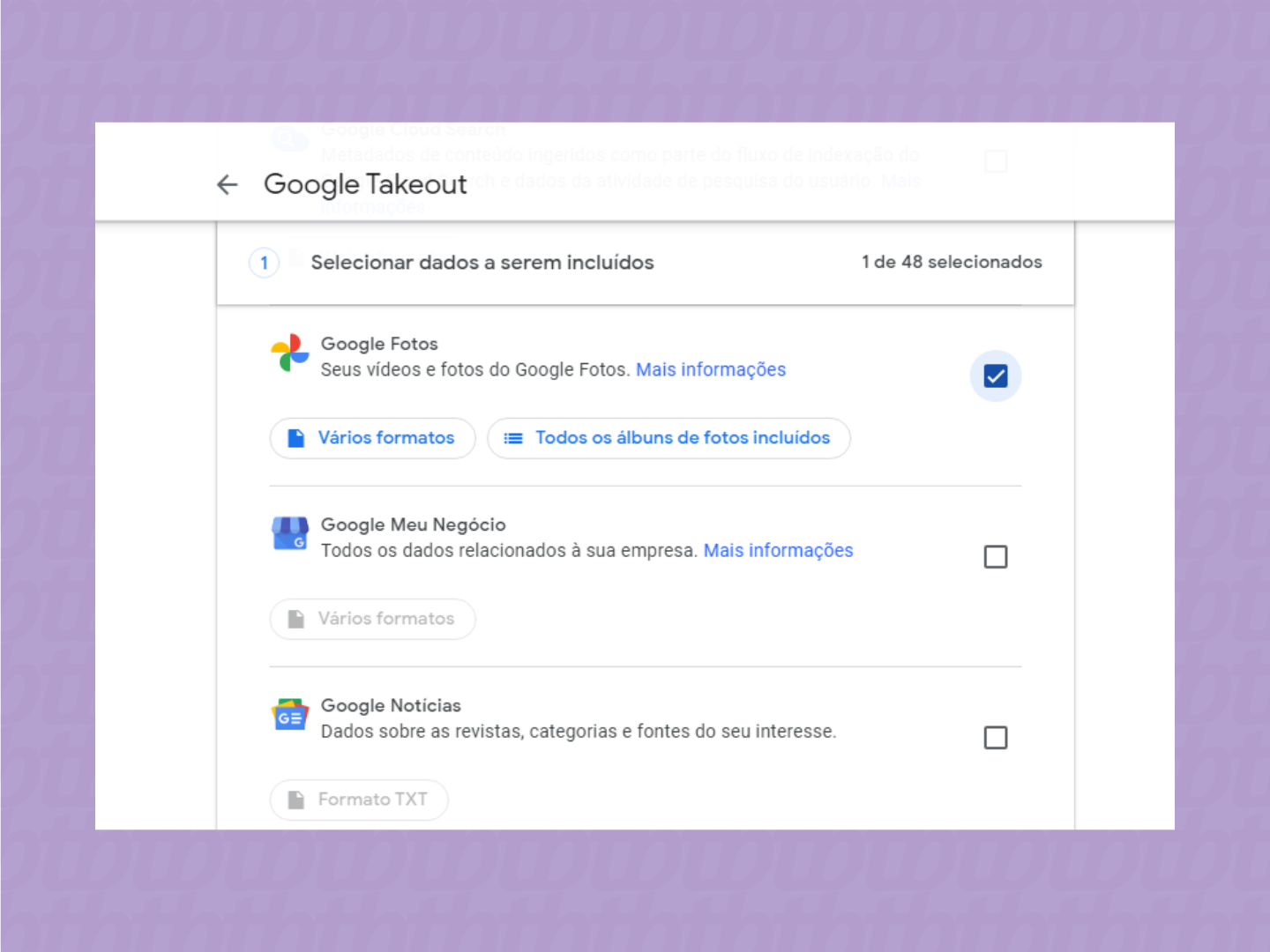
- Selecione o Google Fotos
Na extensa lista do Google Takeout, selecione o Google Fotos para transferir as fotos para o OneDrive. Para escolher as fotos de álbuns inteiros, clique na opção “Todos os álbuns de fotos incluídos”;
- Escolha as fotos
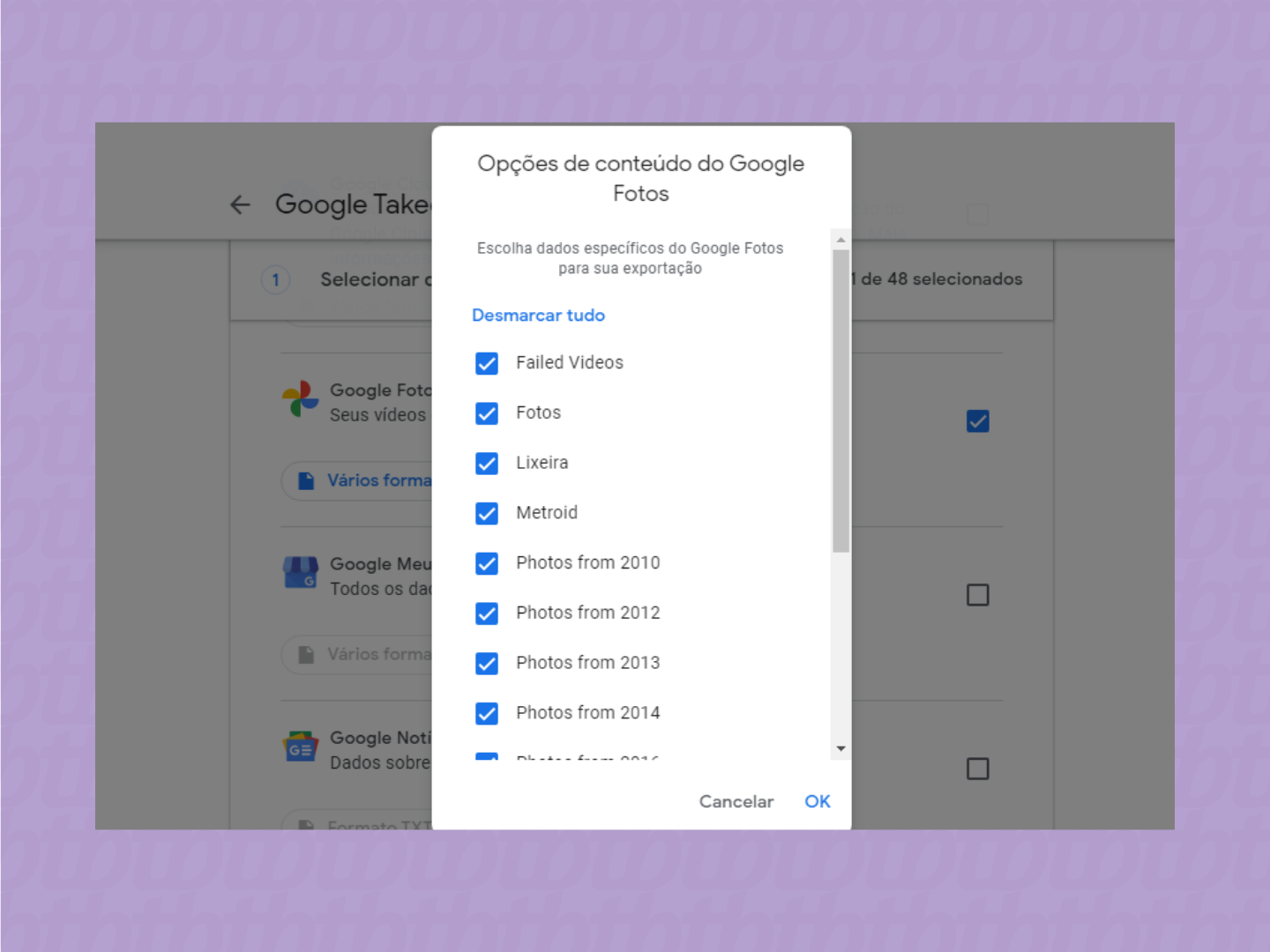
Vai surgir a opção para você escolher dados específicos do Google Fotos para a exportação. Selecione os álbuns que deseja e clique em “OK”;
- Dê sequência
Desça toda a página até chegar no botão de “Próxima etapa” e clique nele;

Leia Também
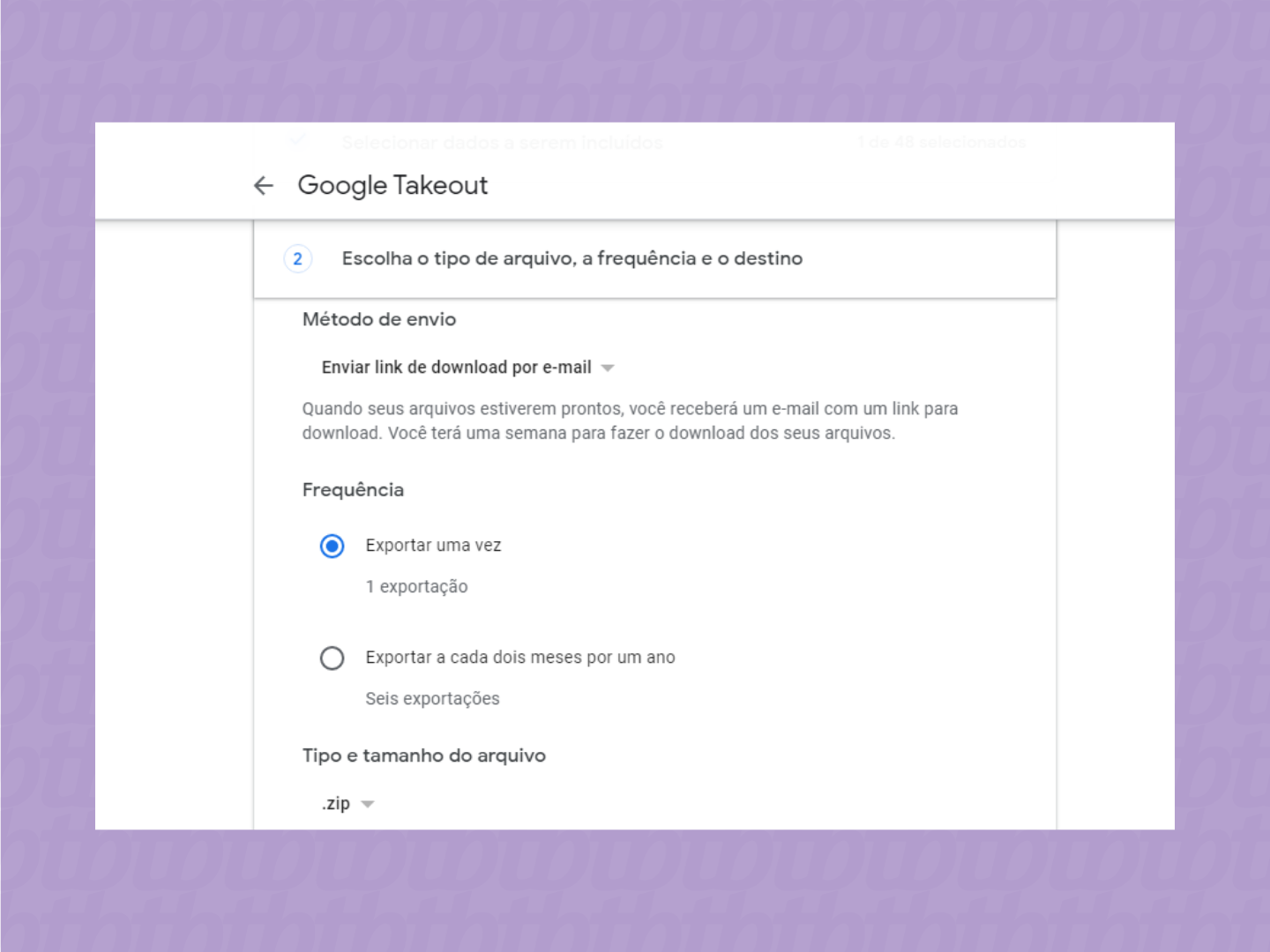
- Escolha o método de envio
Agora será necessário escolher o método de envio, a frequência, o tipo e tamanho do arquivo. Ao escolher transferir as fotos do Google Fotos para o OneDrive, será necessário “Vincular contas e criar exportação”;
- Conclua
Por último, dê permissão de acesso para o Google Download Your Data . A partir de agora é só aguardar a transferência das fotos do Google Fotos para o OneDrive.